ตรวจสลิปอัตโนมัติใน LINE OA ของร้าน
เชื่อม LINE Official Account ของร้านกับ SlipXPay ครั้งเดียว จากนั้นทุกครั้งที่ลูกค้าส่งรูปสลิปในแชต ระบบจะตรวจกับธนาคารแล้วตอบกลับเป็นการ์ดผลตรวจให้เอง ไม่ต้องเขียนโค้ด
สิ่งที่ต้องเตรียม
- บัญชี SlipXPay และร้านที่เปิดใช้งาน โดยคุณเป็นเจ้าของหรือผู้ดูแลร้าน สมาชิกทั่วไปจัดการการเชื่อมต่อ LINE ไม่ได้
- เครดิตในร้าน รับแพ็กเกจทดลองฟรีได้จากหน้า เครดิต ในแดชบอร์ด
- LINE Official Account ของร้าน ที่คุณมีสิทธิ์ผู้ดูแลใน LINE Official Account Manager
- สิทธิ์เข้า LINE Developers Console ของ Provider ที่ OA นี้อยู่ ล็อกอินด้วยบัญชี LINE เดียวกันได้
ก่อนเริ่ม. OA หนึ่งบัญชีตั้ง Webhook URL ได้จุดเดียว หาก OA ใช้ระบบแชตหรือบอทอื่นที่รับ Webhook อยู่ การเชื่อม SlipXPay จะแทนที่ระบบนั้น ตรวจให้แน่ใจก่อนเริ่ม
เปิดใช้ Messaging API
เปิด LINE Official Account Manager
ล็อกอินที่ manager.line.biz แล้วเลือก OA ของร้าน
เปิดใช้ Messaging API
ไปที่ ตั้งค่า > Messaging API แล้วกด ใช้ Messaging API เลือก Provider เดิมหรือสร้างใหม่ แล้วยืนยัน
เปิดช่องทางใน LINE Developers
เข้า LINE Developers Console เลือก Provider เดียวกัน แล้วเปิดช่องทาง (Channel) ที่มีชื่อตรงกับ OA ของร้าน
เชื่อมต่อข้อมูลช่องทาง
คัดลอก Channel secret
ในแท็บ Basic settings ของช่องทาง เลื่อนหา Channel secret แล้วคัดลอก
ออก Channel access token
ในแท็บ Messaging API เลื่อนไปที่ Channel access token (long-lived) กด Issue แล้วคัดลอก หากเคยออกไว้แล้วใช้ค่าเดิมได้
วางใน SlipXPay
ในแดชบอร์ด เปิด LINE OA ของร้าน จากเมนูร้านค้า วางทั้งสองค่า แล้วกด เชื่อมต่อ LINE OA ระบบจะตรวจ Access token และแสดงชื่อ OA ของร้าน
ข้อมูลที่บันทึกถูกเข้ารหัสและเปิดดูอีกไม่ได้ หากเปลี่ยนข้อมูลภายหลัง ระบบจะหยุดตรวจจนกว่าจะยืนยัน Webhook ใหม่
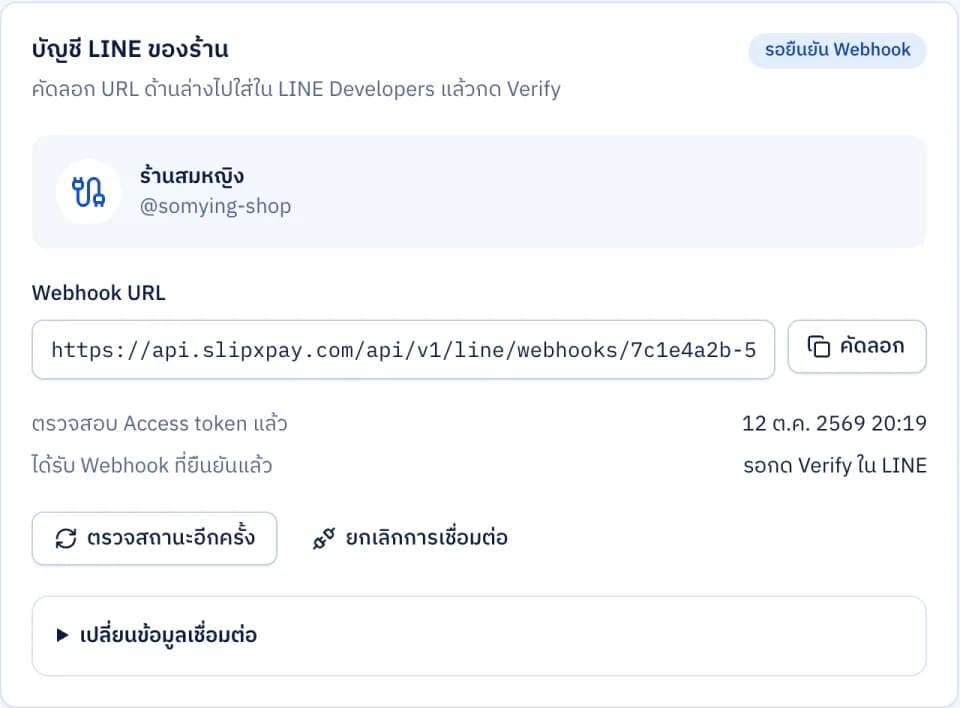
ยืนยัน Webhook
คัดลอก Webhook URL
หลังเชื่อมต่อ หน้า LINE OA ของร้าน จะแสดง Webhook URL เฉพาะของร้าน กดปุ่มคัดลอกข้างช่องนั้น
วางใน LINE Developers
ในแท็บ Messaging API หัวข้อ Webhook settings กด Edit วาง URL แล้วกด Update
กด Verify และเปิดใช้ Webhook
กด Verify ให้ขึ้นว่า Success แล้วเปิด Use webhook และ Webhook redelivery
ตรวจสถานะใน SlipXPay
กลับมาที่ SlipXPay แล้วกด ตรวจสถานะอีกครั้ง เมื่อขึ้นว่า ได้รับ Webhook ที่ยืนยันแล้ว แสดงว่าพร้อมเปิดใช้งาน
SlipXPay ไม่แก้การตั้งค่า Webhook ใน LINE ให้เอง หากกด Verify แล้วไม่ผ่าน ตรวจว่าคัดลอก URL มาครบ และ Channel secret เป็นของช่องทางนี้
เปิดตรวจสลิปและทดลองส่ง
เปิดตรวจสลิป
กด เปิดตรวจสลิป สถานะการเชื่อมต่อจะเปลี่ยนเป็น เปิดใช้งาน
ตรวจข้อความตอบกลับอัตโนมัติ
ใน LINE Official Account Manager ตรวจ ข้อความตอบกลับอัตโนมัติ และ ข้อความทักทาย เพื่อไม่ให้ลูกค้าได้ข้อความซ้อนกับการ์ดผลตรวจ
ลองส่งสลิปจริง
เพิ่ม OA เป็นเพื่อนจาก LINE ส่วนตัว แล้วส่งรูปสลิปในแชต ระหว่างตรวจจะเห็นแอนิเมชันกำลังโหลด จากนั้นจะได้การ์ดผลตรวจ พบรายการโอนใหม่ใช้ 1 เครดิต
ทุกการตรวจผ่าน LINE อยู่ในหน้า ตรวจสลิป ของแดชบอร์ด โดยแสดงที่มาเป็น LINE OA
อ่านการ์ดผลตรวจ
การ์ดแสดงข้อมูลจากธนาคาร ได้แก่ ยอดเงิน ชื่อผู้โอนและผู้รับพร้อมธนาคารและเลขบัญชี 4 หลักท้าย เวลาโอน และเลขอ้างอิง ลูกค้าและร้านเห็นการ์ดเดียวกันในแชต
โอนแล้วค่ะ ส่งสลิปให้นะคะ
 โอนเงินสำเร็จ
ตรวจสอบสลิปสำเร็จ
1,250.00 บาท
ผู้โอน
นาย สมชาย ใจดี
กสิกรไทย · ••••1234

ผู้รับ
ร้านสมหญิง
กรุงไทย · ••••5678
8 ต.ค. 2569 14:25 · อ้างอิง 009900000000SXP00001
ความหมายของแต่ละการ์ด
- ตรวจสอบสลิปสำเร็จ
พบรายการโอนใหม่
ธนาคารยืนยันว่ามีรายการโอนนี้จริง เทียบชื่อผู้รับกับบัญชีของร้านและยอดเงินกับออเดอร์ ก่อนยืนยันว่าได้รับเงิน
ใช้ 1 เครดิต
- พบรายการโอนที่เคยตรวจแล้ว
สลิปนี้เคยตรวจในร้านแล้ว
รายการโอนนี้เคยตรวจในร้านมาก่อน ไม่ว่าจากแชต เว็บ หรือ API อย่ารับเป็นการชำระใหม่ ตรวจว่าเป็นของออเดอร์เดิมหรือไม่
ไม่หักเครดิต
- ยังไม่พบรายการโอน
ธนาคารไม่พบรายการ
ธนาคารยังไม่พบรายการจาก QR บนสลิปนี้ ขอให้ลูกค้าส่งสลิปตัวจริงอีกครั้ง หรือตรวจยอดเข้าบัญชีของร้านเอง ผลนี้อย่างเดียวยังสรุปไม่ได้ว่าสลิปปลอม
ไม่หักเครดิต
- ตรวจสอบไม่ได้ชั่วคราว
ตรวจไม่ได้ในตอนนี้
ระบบธนาคารไม่พร้อม หรือเครดิตของร้านหมด ตรวจเครดิตในแดชบอร์ด แล้วให้ลูกค้าส่งใหม่ภายหลังหรือตรวจผ่านเว็บแทน ลูกค้าจะไม่เห็นว่าสาเหตุมาจากเครดิต
ไม่หักเครดิต
- ไม่มีการตอบกลับ
ลูกค้าไม่ได้รับการ์ด
เกิดได้เมื่อรูปไม่มี QR ที่อ่านได้ รูปถูกส่งในแชตกลุ่ม หรือการตรวจช้าเกินช่วงเวลาที่ LINE ให้ตอบกลับ ดูผลในหน้าตรวจสลิปของแดชบอร์ด หากไม่มีผล ให้ลูกค้าส่งรูปที่ชัดในแชตส่วนตัวอีกครั้ง
ไม่หักเครดิตเมื่อไม่มีผลตรวจ
การ์ดผลตรวจไม่ใช่การยืนยันออเดอร์ การตรวจผ่าน LINE ไม่มียอดออเดอร์ให้ระบบเทียบ ร้านต้องเทียบผู้รับและยอดเงินเองทุกครั้ง
เครดิตและค่าข้อความ
- ใช้กระเป๋าเครดิต ราคา และวันหมดอายุเดียวกับแดชบอร์ดและ API ไม่มีแพ็กเกจบอทแยก
- พบรายการโอนใหม่ใช้ 1 เครดิต สลิปซ้ำในร้าน ไม่พบรายการ อ่าน QR ไม่ได้ และตรวจไม่ได้ชั่วคราว ไม่หักเครดิต
- การ์ดผลตรวจส่งด้วยข้อความ Reply ซึ่ง LINE ไม่นับรวมในโควตาข้อความของ OA และ SlipXPay ไม่ส่งข้อความ Push ที่มีค่าใช้จ่าย ค่าแพ็กเกจ LINE OA เป็นคนละส่วนกับ SlipXPay
- เมื่อเครดิตหมด ลูกค้าจะได้การ์ด “ตรวจสอบไม่ได้ชั่วคราว” และหน้า LINE OA ของร้านจะแจ้งปัญหา ตั้งการแจ้งเตือนเครดิตใกล้หมดได้ในตั้งค่าร้าน
ข้อจำกัดที่ควรรู้
- เชื่อมได้หนึ่ง OA ต่อร้าน และ OA หนึ่งบัญชีเชื่อมได้กับร้านเดียว
- ตรวจเฉพาะรูปภาพในแชตส่วนตัวระหว่างลูกค้ากับ OA ไม่ตรวจข้อความทั่วไป ไฟล์ หรือแชตกลุ่ม
- รูปต้องมีขนาดไม่เกิน 5 MB และเห็น QR บนสลิปชัดเจน
- การตอบกลับต้องเกิดภายในช่วงเวลาที่ LINE อนุญาต หากธนาคารตอบช้า ลูกค้าอาจไม่ได้รับการ์ด และระบบจะไม่ส่งซ้ำด้วยข้อความ Push
- รูปที่ LINE ส่งต่อมาช้ากว่า 20 นาทีหลังลูกค้าส่ง เช่น หลังระบบ LINE ขัดข้อง จะไม่ถูกตรวจ
- การ์ดผลตรวจเป็นภาษาไทย
หยุดชั่วคราวหรือยกเลิกการเชื่อมต่อ
- หยุดตรวจชั่วคราว เก็บข้อมูลเชื่อมต่อไว้ รูปใหม่จะไม่ถูกตรวจจนกว่าจะเปิดอีกครั้ง ข้อความที่กำลังส่งอาจยังมาถึง
- ยกเลิกการเชื่อมต่อ ลบข้อมูลลับที่บันทึกและยกเลิกงานที่รออยู่ ประวัติสลิปและเครดิตที่ใช้แล้วยังคงเดิม หากเลิกใช้ ให้ลบ Webhook URL ใน LINE Developers ด้วย
- เปลี่ยนข้อมูลเชื่อมต่อ เมื่อออก Access token ใหม่หรือเปลี่ยน OA ระบบจะหยุดตรวจจนกว่าจะยืนยัน Webhook อีกครั้ง
SlipXPay ไม่เก็บรูปสลิปหรือข้อความแชต และข้อมูลเชื่อมต่อถูกเข้ารหัส อ่านรายละเอียดในนโยบายความเป็นส่วนตัว
พร้อมเชื่อม LINE OA ของร้านแล้ว?
เปิด LINE Developers Console ไว้คู่กับหน้าเชื่อมต่อในแดชบอร์ด แล้วทำตามขั้นตอนด้านบน
